

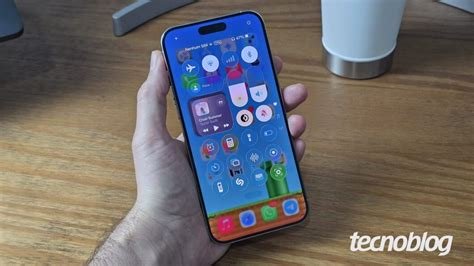
मध्यप्रदेश:– Apple ने हाल ही में अपना लेटेस्ट iOS 26 अपडेट रोलआउट किया है. इस अपडेट के साथ यूजर्स को कई नए फीचर्स मिले हैं जैसे कॉल स्क्रीनिंग, नई रिंगटोन्स और एक बिल्कुल नया Liquid Glass डिजाइन. इसे iOS 7 के बाद का सबसे बड़ा विज़ुअल बदलाव माना जा रहा है.
लेकिन जहां कुछ यूजर्स इस लुक को मॉडर्न और लेयर्ड डिज़ाइन कहकर पसंद कर रहे हैं, वहीं कुछ को ये भारी, डिस्ट्रैक्टिंग और पढ़ने में मुश्किल लग रहा है. अगर आपको भी ये नया लुक पसंद नहीं आ रहा तो घबराइए नहीं, क्योंकि इसे पूरी तरह बंद करना भले ही संभव न हो, लेकिन आप इसे आसानी से कम जरूर कर सकते हैं.
Liquid Glass क्या है?
यह iPhone के पूरे इंटरफेस में ट्रांसपेरेंसी और ब्लर इफेक्ट जोड़ देता है.
मेनू और सिस्टम कंट्रोल्स के पीछे आपका वॉलपेपर या ऐप बैकग्राउंड हल्का-सा झलकता रहता है.
आइडिया ये है कि स्क्रीन में डेप्थ दिखे और सबकुछ आपस में कनेक्टेड लगे.
लेकिन असलियत में कुछ यूजर्स को यह भीड़भाड़ जैसा या टेक्स्ट पढ़ने में परेशानी वाला लग सकता है.
बीटा टेस्टिंग के दौरान Apple ने इसमें बदलाव करने की कोशिश की थी, लेकिन अभी भी यह डिजाइन Messages, Safari और Control Centre जैसे ऐप्स में साफ नजर आता है.
Liquid Glass को बंद करना क्यों मुश्किल है?
Apple ने इस फीचर को iOS 26 में डिफॉल्ट डिजाइन एलिमेंट बना दिया है. यानी कंपनी ने इसे पूरी तरह ऑफ करने का विकल्प नहीं दिया. लेकिन एक्सेसिबिलिटी सेटिंग्स की मदद से आप इसकी इंटेंसिटी को काफी हद तक कम कर सकते हैं.
Liquid Glass इफेक्ट कैसे कम करें?
अगर आपको iPhone का सिंपल और क्लीन लुक ज्यादा पसंद है तो बस ये स्टेप्स फॉलो करें:
विकल्प में जाएं.
यहां आपको Reduce Transparency का ऑप्शन मिलेगा.
इसे ON कर दें.
इससे आपके ट्रांसपेरेंट मेनू अब डार्क और सॉलिड बैकग्राउंड में बदल जाएंगे.
टेक्स्ट और बटन पढ़ना आसान हो जाएगा.
एक्स्ट्रा क्लैरिटी के लिए आप भी ऑन कर सकते हैं.
इससे स्क्रीन पर मौजूद एलिमेंट्स और ज्यादा हाईलाइट होकर दिखेंगे.
बैकग्राउंड और आइकॉन का फर्क साफ नजर आएगा.
क्यों जरूरी है ये सेटिंग?
टेक्स्ट पढ़ना आसान हो जाएगा.
आंखों पर ज्यादा दबाव नहीं पड़ेगा.
मेनू और ऐप्स कम बिजी और ज्यादा सिंपल दिखेंगे.
iPhone का लुक आपके हिसाब से ज्यादा यूजर-फ्रेंडली हो जाएगा.
यानी अगर आपको iOS 26 का नया Liquid Glass लुक थोड़ा ज्यादा फैंसी लग रहा है तो घबराने की जरूरत नहीं. बस ऊपर बताए गए सिंपल स्टेप्स से आप अपने iPhone को फिर से पहले जैसा साफ और सिंपल इंटरफेस दे सकते हैं।